PVE 创建LXC Ubuntu Docker
为什么选择lxc安装docker?
系统占用小,硬件利用率最高
启动速度快,体验完整
方便测试各种功能
更换PVE源
GitHub地址:(感谢大佬!)

建议用ssh连接PVE后直接运行下面的脚本,涉及PVE服务重启,所以还是不要在web的控制台运行。
1 | bash -c "$(curl -fsSL https://mirror.ghproxy.com/https://raw.githubusercontent.com/roacn/pve/main/pve.sh)" |
执行完成后,重启一下PVE服务器!
下载CT模板 Ubuntu
选择 local 存储 – CT模板 – 模板

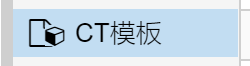

选择对应的模板,下载
Ubuntu系统对新手相对来说比较友好,输入命令的时候,如果没有相关的软件,会提醒安装软件的命令

如果下载一直没有出现进度,就重启PVE服务器
创建LXC容器
点击右上角的 创建CT

选择无特权容器
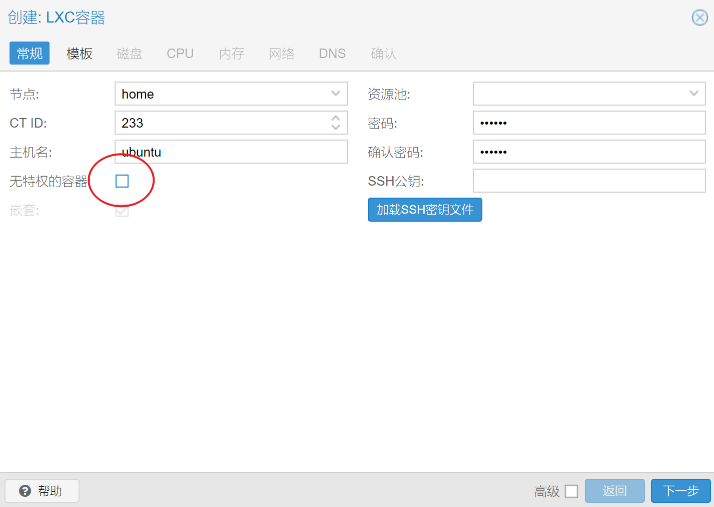
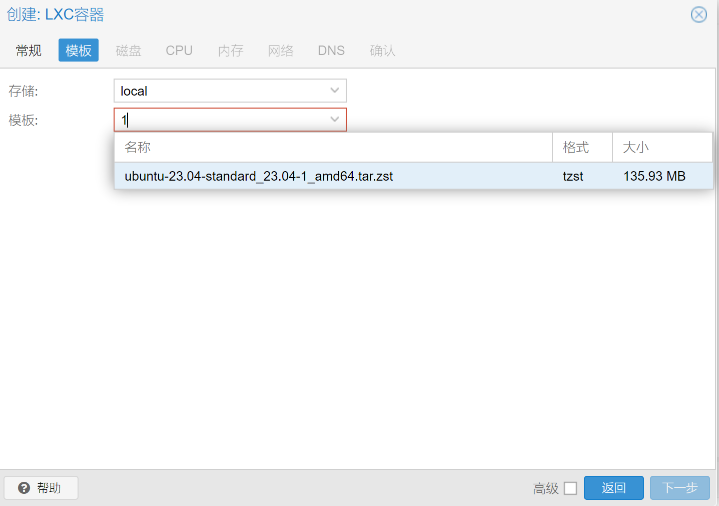
选择刚刚下载好的模板
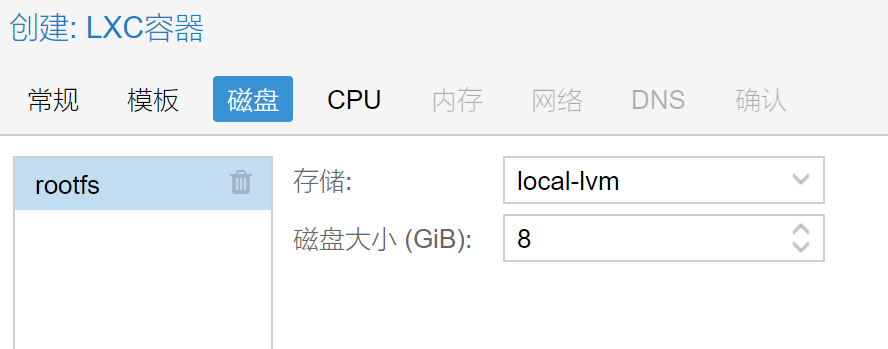
磁盘– 8G (后面要安装更多的东西的时候可以再加)
cpu– 随意
内存– 1024M
网络– 最好使用固定的ip
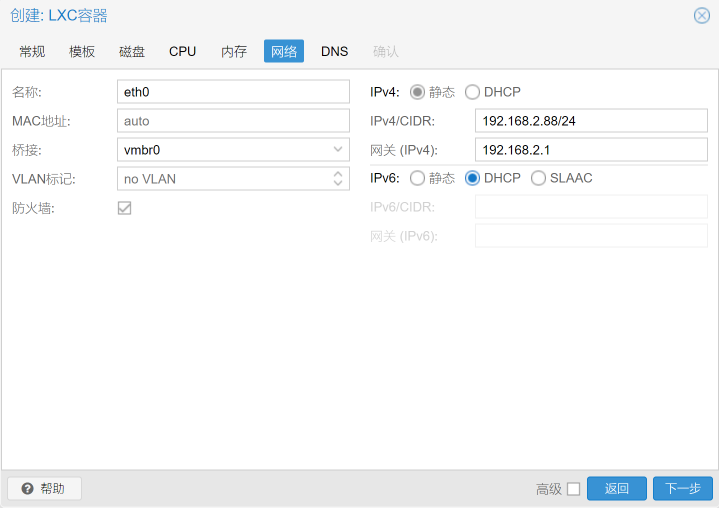
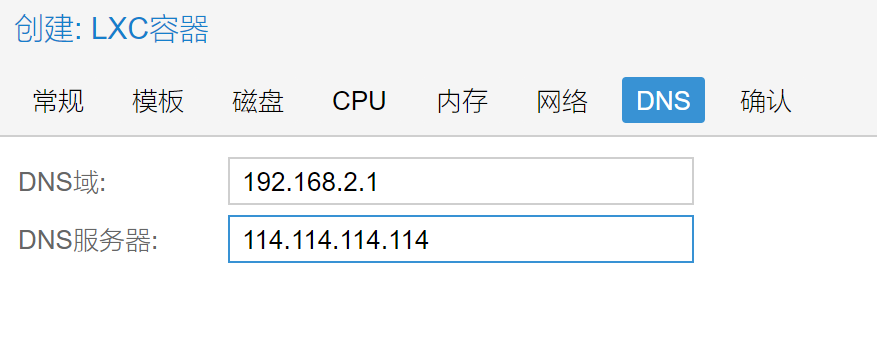
DNS
完成后不要立即启动 !!!
完成后不要立即启动 !!!
完成后不要立即启动 !!!
设置LXC
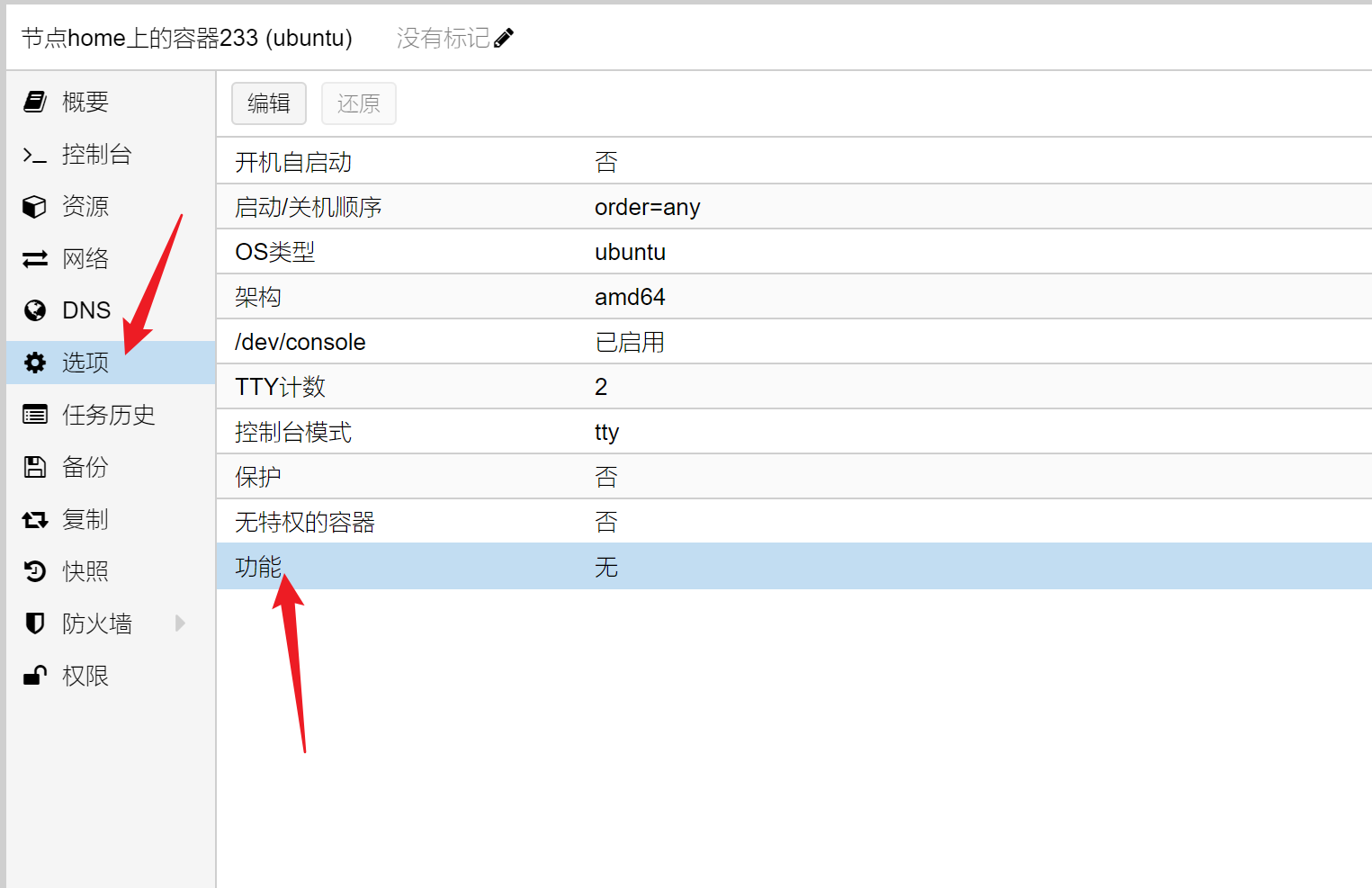
选择刚刚创建好的容器–选项–功能
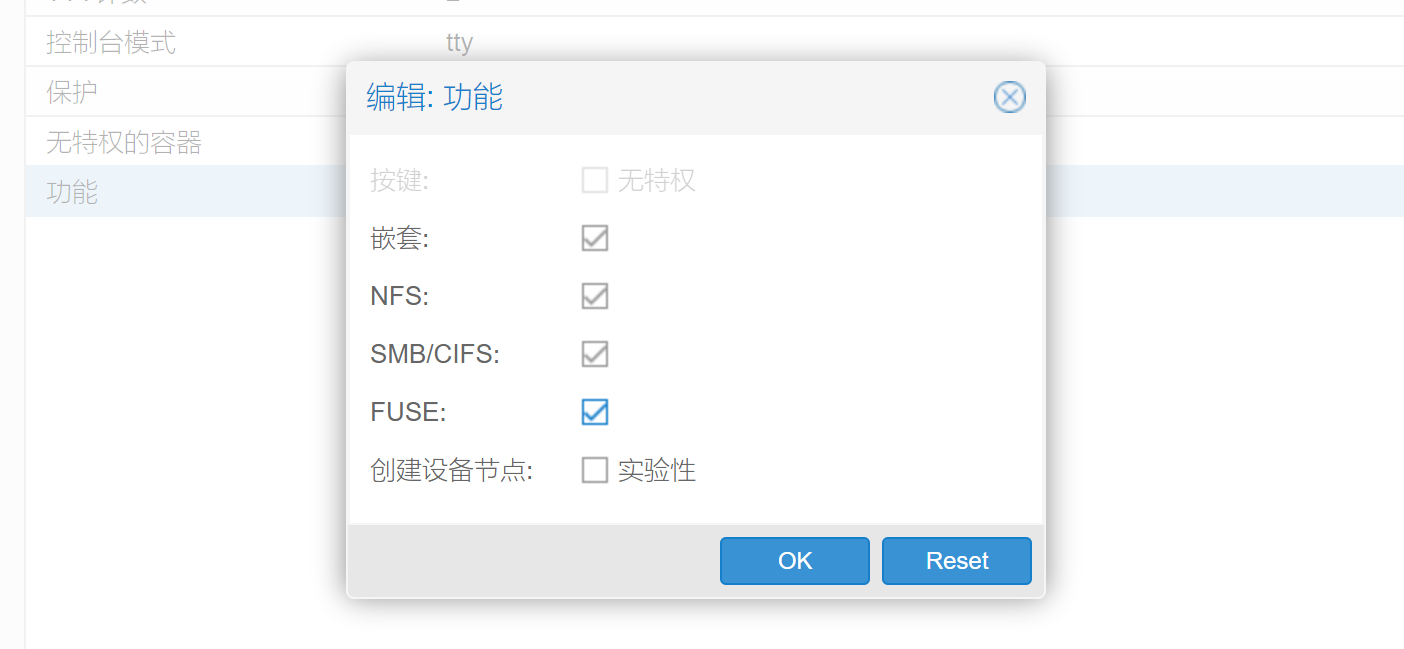
嵌套—-docker必须打开
nfs—-方便我们链接存储
smb—-同理
fuse—-有一些软件需要打开这个选项,保证运行
编辑配置文件
PVE服务器里的配置文件
/etc/pve/lxc/刚刚创建的LXC容器的ID.conf
我这里是233
就去找/etc/pve/lxc/233.conf
使用web的shell进入终端

1 | vim /etc/pve/lxc/233.conf |
编辑,再文档最后插入下面的代码
1 | lxc.apparmor.profile: unconfined |
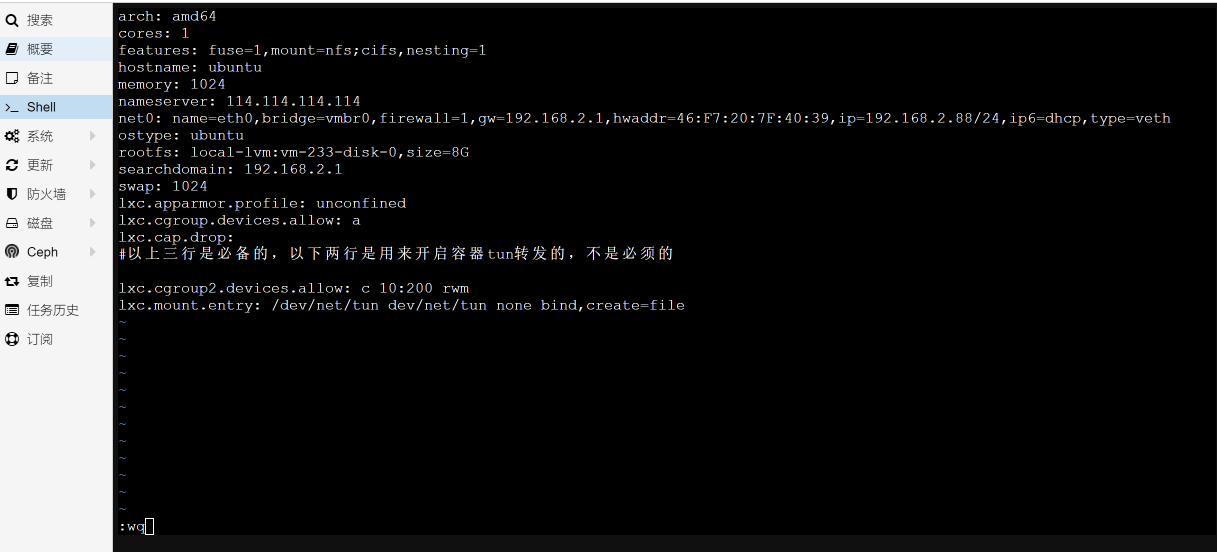
退出保存
启动 容器
进入系统,安装curl
1 | apt update |
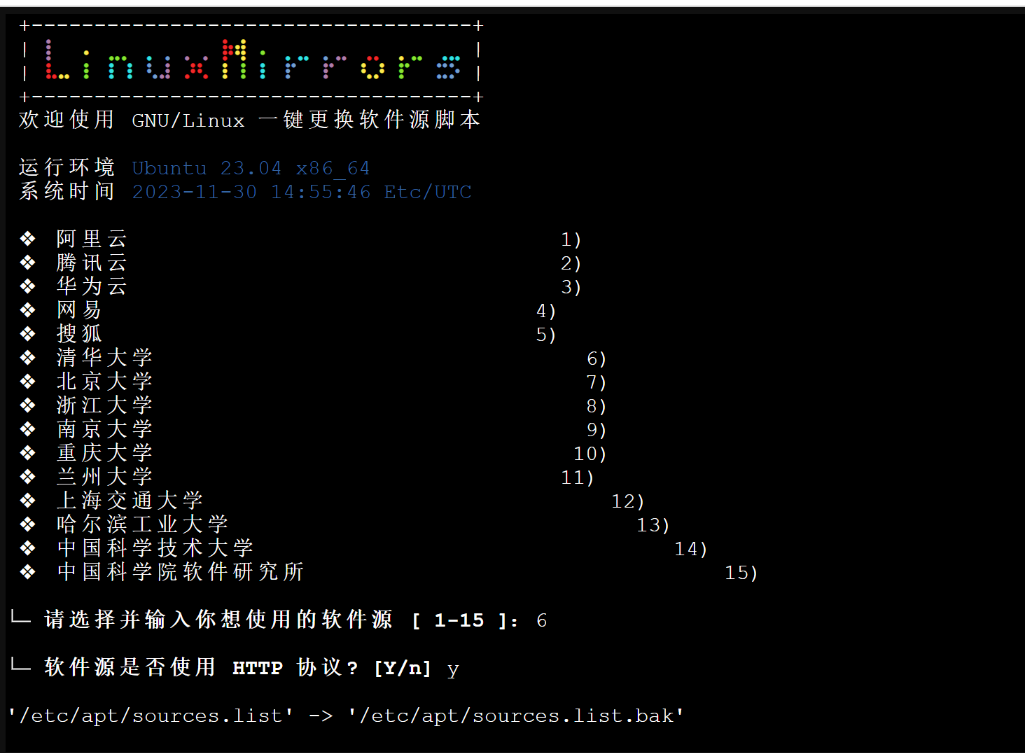
Ubuntu换源
GitHub地址:(感谢大佬!)
1 | bash <(curl -sSL https://linuxmirrors.cn/main.sh) |
安装Dockers
1 | curl -sSL https://get.docker.com/ | sh |

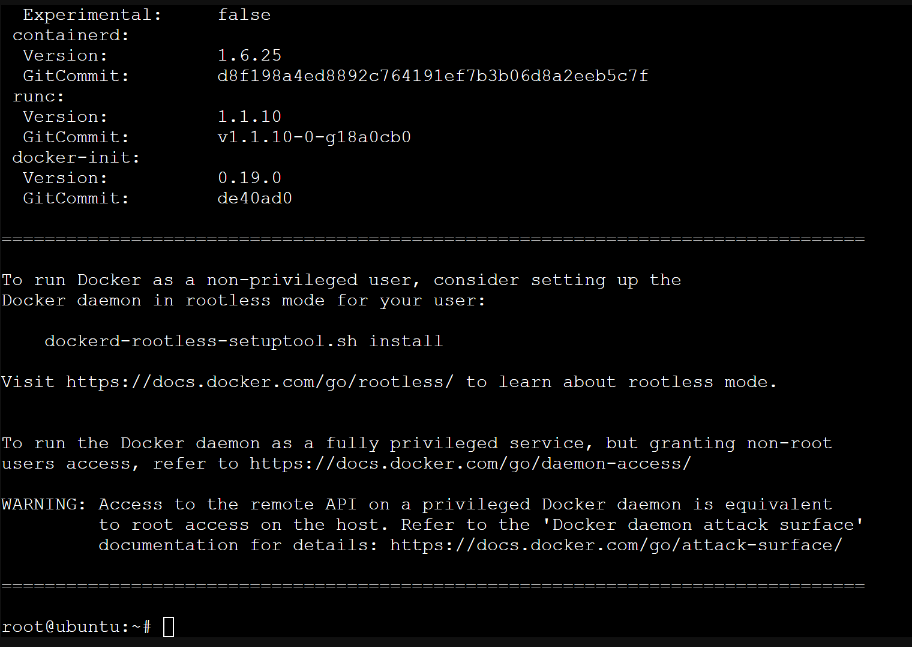
安装完成
查看docker版本
1 | docker -v |

设置docker服务自启
1 | sudo systemctl enable docker |

开启ssh远程登陆
1 | vim /etc/ssh/sshd_config |
去掉 # ,并将后面的 修改为yes

重启SSH服务
1 | service sshd restart |